윈도우 요일 표시 1분이면 해결 윈도우10, 11 적용 방법

컴퓨터를 하다 보면 요일을 확인해야 하는 경우가 많이 있습니다.
하지만 윈도우에서 요일을 확인을 하려면 마우스 오버를 해야 나오는 것이 불편합니다.
윈도우 요일 표시하는 방법에 대해서 알려드리려고 합니다.
윈도우 기본 날짜 표시 방식
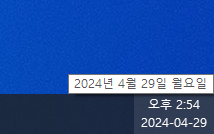
윈도우 10, 11에서 제공하는 기본 날짜 형식은 위 이미지처럼 YYYY-MM-DD 형태로 제공이 됩니다.
요일을 확인하기 위해서는 마우스를 갖다 대야 확인을 할 수 있습니다.
그럼 이제 1분안에 요일 표시가 가능하도록 설정을 바꿔 보도록 하겠습니다.
날짜/시간 조정 메뉴

날짜와 시간이 표시되는 부분에 마우스 우클릭을 하면 이미지와 같은 메뉴가 나옵니다.
날짜/시간 조정(A)을 클릭하여 다음 화면으로 넘어갑니다.
다른 시간대에 대한 시계 추가
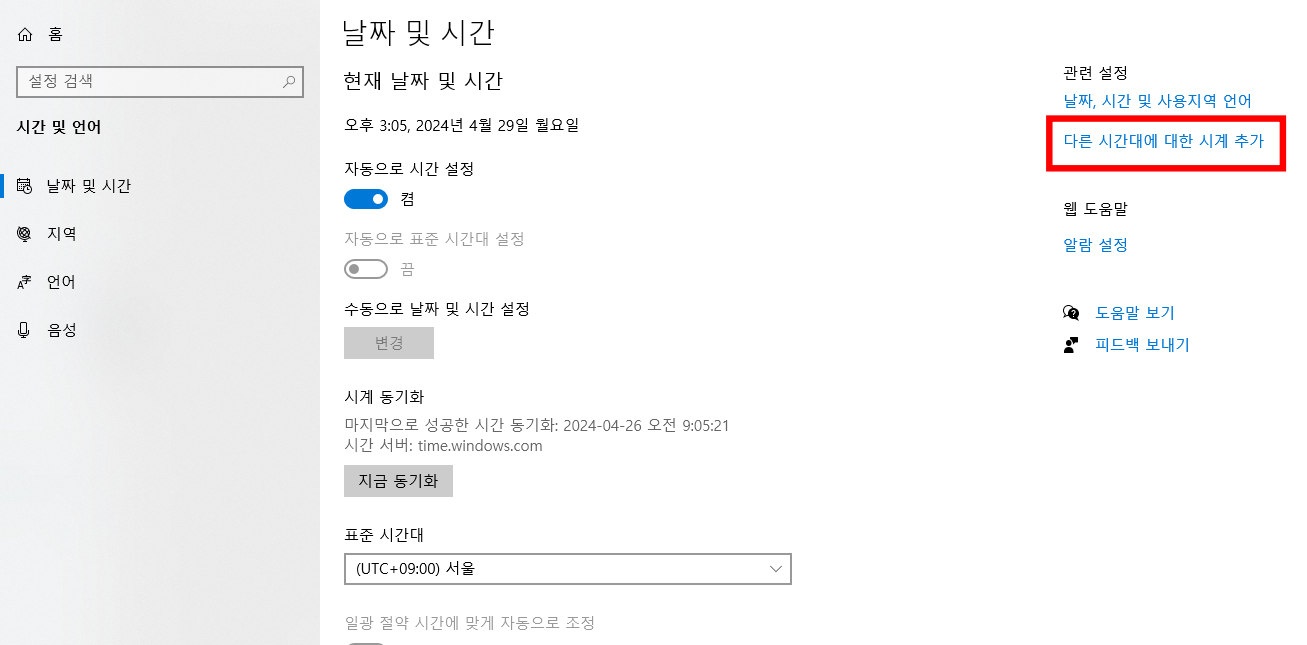
위 화면과 같이 나오면 우측에 있는 다른 시간대에 대한 시계 추가을 클릭합니다.
날짜 및 시간
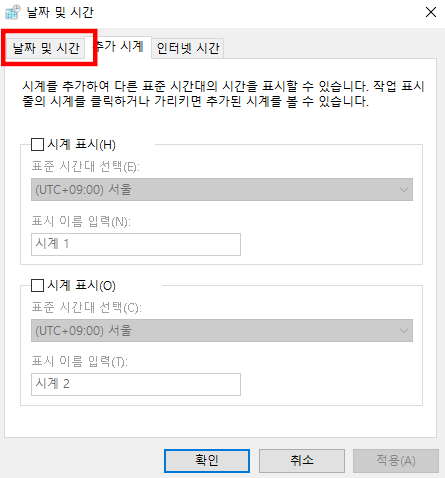
새로운 팝업이 위처럼 보이는데 날짜 및 시간 탭을 선택하여 이동합니다.
날짜 및 시간 변경
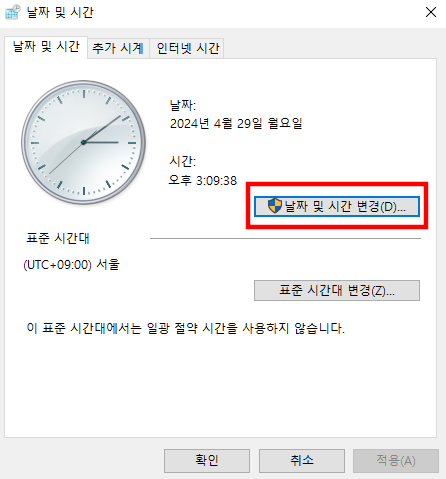
그 다음으로는 날짜 및 시간 변경을 클릭하여 설정 화면으로 들어갑니다.
달력 설정 변경
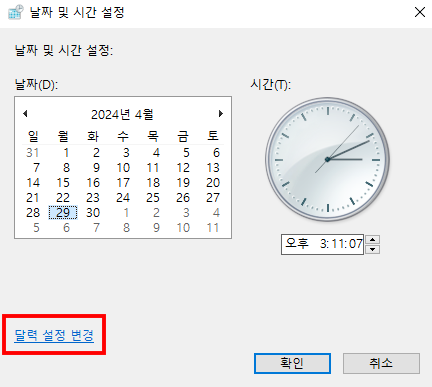
달력 설정 변경을 눌러서 요일 표시 화면으로 이동합니다.
추가 설정
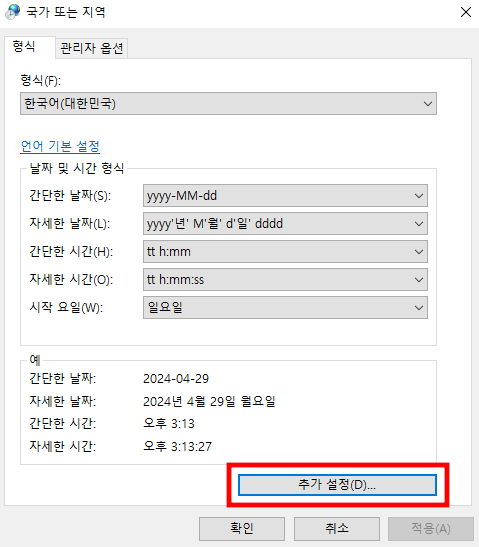
위 화면을 보시면 간단한 날짜 부분에 yyyy-MM-dd가 표시 형식으로 되어 있어서 이 부분을 변경하기 위해 추가 설정을 클릭해줍니다.
윈도우 요일 표시 설정

이제 마지막 단계입니다.
이곳에서 날짜 탭에 들어와 간단한 날짜 부분을 수정해주시면 됩니다.
dddd와 ddd 표기 방식이 있습니다.
- dddd 표시 : 월요일, 화요일, 수요일...
- ddd 표시 : 월, 화, 수...
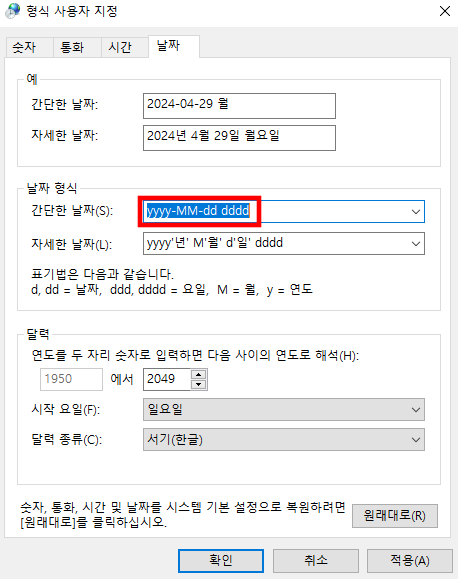
저는 dddd를 뒤에 붙여서 yyyy-MM-dd dddd를 사용해보도록 하겠습니다.

결과는 위와 같이 오늘 요일인 월요일까지 표시가 되었습니다.
이제 마우스를 움직이지 않고 바로 요일까지 확인할 수 있게 되었습니다.
ddd를 사용했다면 '월'만 표시가 됩니다.